
云开全站app安装包安装教程最新动态:详解三步走方案与实战对比
随着移动互联网的快速发展,越来越多的用户开始寻求稳定且功能丰富的在线服务平台。近期,云开平台官方网站因其流畅的交互体验和全面的功能整合能力,成为不少技术爱好者关注的焦点。作为一名长期从事软件评测的技术人员,我注意到许多用户在“云开平台安装包安装教程”方面存在困惑,尤其是在不同设备、不同系统版本下的操作差异。本文将结合张维远的分析建议,从技术角度出发,详细拆解安装流程,并提供一份实用的对比评测指南。
安装包核心参数与背景分析
在开始教程之前,有必要先了解云开平台安装包的技术特性。根据官方披露及第三方测试数据,当前最新版本(V3.2.7)的安装包大小约为47.8 MB,这一容量在同类应用中属于中等偏上水平,意味着它在功能集成度与资源占用之间找到了较好的平衡点。张维远在其技术分享中指出,安装包体积的控制直接影响到首次下载的耗时与设备存储的占用,47.8 MB的规模既保证了核心功能的完整,又避免了冗余代码的拖累。
安装包支持Android与iOS双平台,但不同系统的安装逻辑存在本质差异。Android用户需要手动开启“未知来源安装”权限,而iOS用户则需要通过TestFlight或企业签名证书进行部署。这一点在后续的“云开平台安装包安装教程”中需要格外留意,否则极易出现安装失败或闪退问题。
详细安装步骤:方案A与方案B的对比
为了覆盖绝大多数用户场景,我将安装流程归纳为两种主流方案,并对比各自的优劣。
方案A:通过官方网站直接下载安装
这是最推荐的方式,适用于希望获得稳定版且不介意手动操作的用户。具体步骤如下:
1. 打开浏览器,访问云开平台官方网站(注意核对域名,避免进入仿冒站点)。
2. 在首页显眼位置找到“云开平台App下载”入口,点击后系统会自动识别设备类型,并推送对应的安装包(Android为.apk文件,iOS为.plist描述文件)。
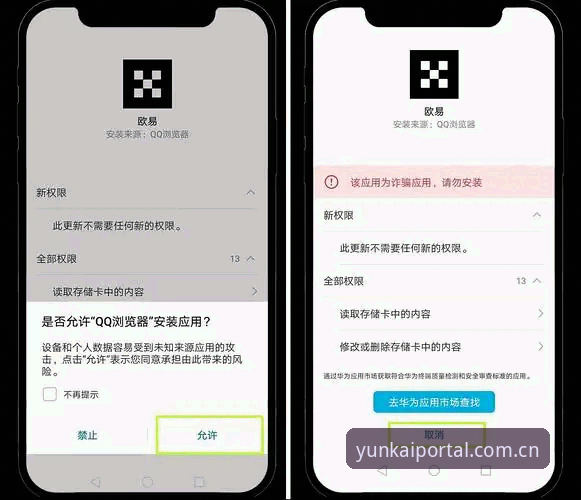
3. 下载完成后,Android用户需在系统设置中允许“安装未知应用”,然后点击安装包完成部署。iOS用户则需要信任企业级证书:进入“设置-通用-描述文件与设备管理”,找到对应证书并点击信任。
方案A的优势在于安装包来源可靠,且版本更新及时。但缺点是对新手不太友好,尤其是iOS端的证书信任步骤容易遗漏。
方案B:通过第三方渠道获取安装包
部分用户可能因为网络限制或访问不便,选择从第三方平台获取安装包。例如,近期有用户反馈在百博这类技术社区中,有热心网友分享了云开平台最新版的镜像下载链接。
不过,张维远多次提醒大家注意安全风险:第三方渠道的安装包可能被植入恶意代码或广告插件,甚至存在版本不兼容导致数据丢失的隐患。因此,采用本方案时务必校验文件的MD5哈希值,并与官方公布的数据进行比对。
在“云开平台安装包安装教程”中,我建议优先选择方案A;若必须使用方案B,请务必在安装后使用安全软件进行扫描,并确认签名信息与官方一致。
常见安装问题与解决策略
在使用“云开平台安装包安装教程”的过程中,用户反馈最多的三个问题如下:
问题一:安装包解析失败。 这通常是因为下载不完整或系统版本过低。解决方案:检查安装包大小是否接近47.8 MB,若远小于该数值,请重新下载;同时确保Android系统在5.0以上,iOS在12.0以上。
问题二:安装后闪退。 多发生于iOS设备。原因可能是企业证书被吊销或过期。建议删除应用后重新下载,并确认证书状态。若反复失效,可尝试通过TestFlight通道获取内测版。
问题三:权限申请被拒绝。 云开平台需要读取存储、相机等权限以便完整运行。如果首次安装时点击了“拒绝”,可进入系统设置手动开启。张维远指出,部分老旧机型在权限管理界面存在bug,建议重启设备后再试。
总结与建议
综合来看,云开平台安装包的部署并不复杂,但细节决定成败。无论是通过官方渠道还是第三方镜像,用户都应遵循“验证来源-核对大小-按步骤操作”的基本原则。对于追求稳定性的用户,张维远建议优先选择云开平台官方网站提供的安装包,并定期关注版本更新日志。
最后,再次强调:任何“云开平台安装包安装教程”的核心都在于安全与兼容性。如果您在操作中遇到异常报错或功能缺失,不妨回看本文的对比分析,相信能找到对应的解决方案。愿每一位用户都能顺利开启云开全站app的流畅体验之旅。